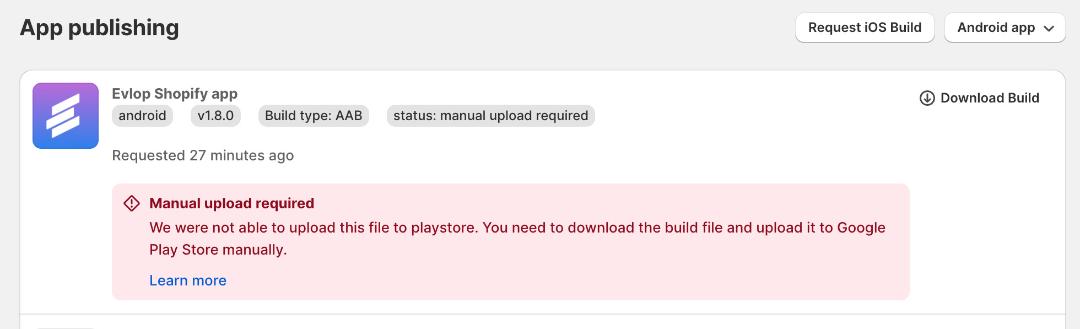
Wenn du beim Anfordern einer App für den Play Store über Evlops Shopify Dashboard (Build and upload to Play Store) eine Fehlermeldung❗ mit dem Hinweis Manual upload required siehst, kann das mehrere Ursachen haben.
Ursachen
- Wenn du die erste Version deiner Android-App noch nicht veröffentlicht hast.
- Wenn du die Service-Account-Verbindung mit deiner Google Play Console übersprungen hast.
- Wenn du die Google Play Android Developer API für das Cloud-Projekt nicht aktiviert hast.
📌 Ursache 1: Wenn du die erste Version deiner Android-App noch nicht veröffentlicht hast.
Lass uns verstehen, was die Option 'Build and Upload to Play Store' für Android-Apps bedeutet.
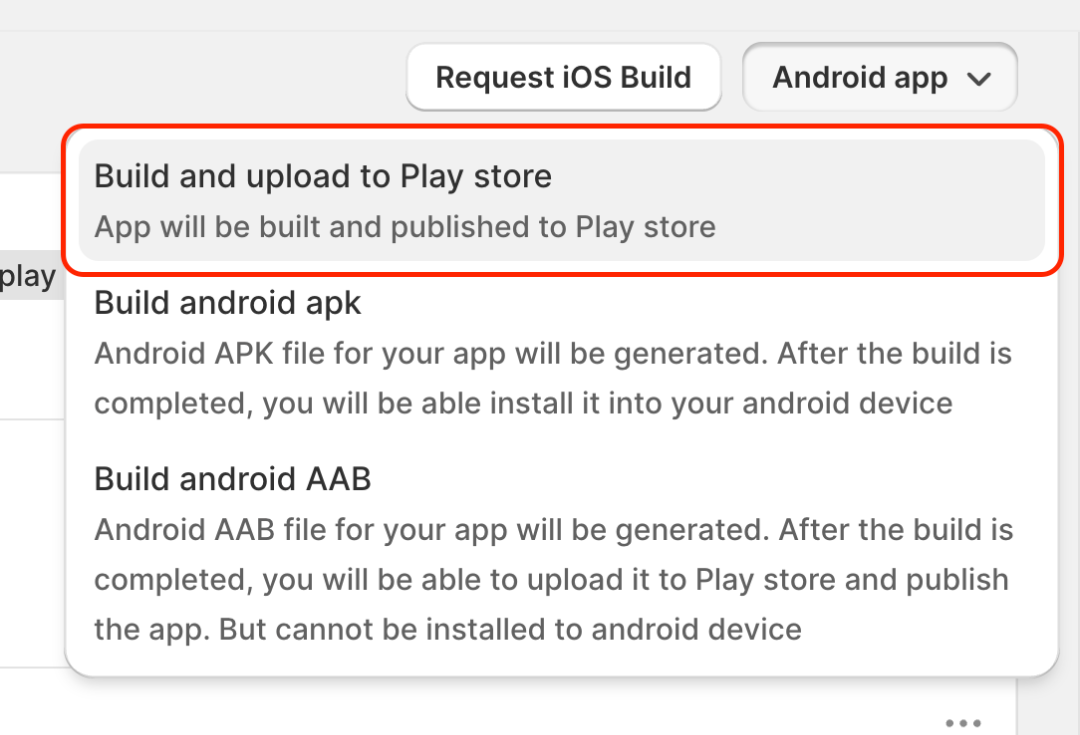
Der Build and Upload to Play Store für Android‑Apps ist ein speziell entwickeltes Feature, mit dem du App‑Updates direkt aus dem Shopify‑Dashboard der Evlop‑Mobile‑App einreichen kannst. Es kann das App‑Update nach Abschluss des Builds automatisch zur Prüfung einreichen, wodurch du das Herunterladen, Hochladen und manuelle Einreichen des App‑Bundles für die Prüfung sparst und stressfreie App‑Updates direkt aus dem Shopify‑Dashboard von Evlop erhältst.
Allerdings kann ein Manual Upload Required-Fehler auftreten, wenn du die erste Version deiner App noch nicht im Play Store veröffentlicht hast, noch keine App in deiner Google Play Console erstellt hast oder noch keine App‑Build‑Datei (.AAB) in die Google Play Console hochgeladen hast. Siehe diesen Artikel für Anleitungen, wie du die erste Version deiner App im Play Store veröffentlichst.
https://evlop.com/docs/publishing-android-app-for-the-first-time-with-evlop
📌 Bedingung 2: Wenn du die Service‑Account‑Verbindung zu deiner Google Play Console verpasst hast.
Ein Manual upload required-Fehler kann auftreten, wenn du vergisst, die Service‑Account‑E‑Mail deines Google‑Cloud‑Projekts als Admin in deiner Google Play Console hinzuzufügen, während du dein Android‑Entwicklerkonto mit der Evlop‑Mobile‑App verbindest.
Befolge die Schritte, um das Problem zu beheben.
Schritt 1: Hole dir die Service-Account-E-Mail.
- Gehe zu https://console.cloud.google.com/iam-admin/serviceaccounts
- Wähle dein Projekt aus.
- Kopiere die Service-Account-E-Mail.

Schritt 2: Gewähre der Service-Account-E-Mail Admin-Zugriff.
- Gehe zu deiner Google Play Console.
- Öffne in der Seitenleiste die Seite Users and Permissions.
- Klicke auf Invite New User

- Einfügen die Service Account Email-ID, die du kopiert hast.
- Klicke auf Account Permissions.
- Markiere das Kästchen Admin (all permissions).
- Klicke auf Invite User

- Bestätige die Einladung mit Send invite.

Nachdem du deine Service Account Email mit Admin‑Zugriff zur Google Play Console hinzugefügt hast, bitte fordere einen neuen Android‑Build an, d. h. Build and upload to Play Store, um zu prüfen, ob er erfolgreich hochgeladen wird.
Falls du weiterhin den Fehler Manual upload required siehst, gehe bitte zu Bedingung 3.
📌 Bedingung 3: Falls du die Aktivierung der Google Play Android Developer API für das Cloud‑Projekt verpasst hast.
Der Fehler Manual upload required kann auftreten, wenn du beim Verbinden deines Android-Entwicklerkontos mit der Evlop Mobile App vergisst, die Google Play Android Developer API für dein Google Cloud-Projekt zu aktivieren.
Führe die folgenden Schritte aus, um das Problem zu beheben.
- Gehe zu https://console.cloud.google.com/apis/dashboard
- Klicke auf +ENABLE APIS AND SERVICES

- Scrolle nach unten.
- Suche die Google Play Android Developer API und klicke darauf

- Aktiviere die Google Play Android Developer API


Die Google Play Android Developer API wurde erfolgreich aktiviert.
Damit sollte der Fehler Manuelle Upload erforderlich behoben werden. Bitte prüfe es, indem du einen neuen Android‑Build anforderst, d. h. Build erstellen und in den Play Store hochladen.
Nach erfolgreicher Einreichung wird der Build‑Status der App als In Play Store hochgeladen angezeigt. Das bedeutet, dass unser App‑Builder‑System jetzt App‑Updates direkt an deine Google Play‑Konsole senden kann. Ist deine App bereits in Produktion, wird das Update automatisch zur Prüfung eingereicht.

Wenn das Problem mit diesen Änderungen nicht behoben ist, wende dich bitte per E-Mail (support@evlop.com) oder über den Live-Chat im Shopify-Dashboard der Evlop Mobile App an den Evlop-Support.