Wenn deine Android-App bereits unter einem anderen Entwickler im Google Play Store veröffentlicht wurde und du Updates jetzt über Evlop veröffentlichen möchtest, musst du den Upload-Key deiner App zurücksetzen lassen, damit er zur Signatur von Evlop passt.
Diese Anleitung zeigt dir Schritt für Schritt, wie du das Zurücksetzen anforderst und dein erstes Update über Evlop veröffentlichst.
⏱️ Hinweis: Die Prüfung durch Google für das Zurücksetzen des Upload-Keys dauert in der Regel etwa 48 Stunden (2 Werktage). Plane deinen Update-Zeitplan entsprechend.
Kurze Übersicht
| Schritt | Was du tust |
|---|---|
| 1 | Verbinde dein Android-Entwicklerkonto mit Evlop |
| 2 | Wähle deine App in der Google Play Console aus |
| 3 | Fordere ein Zurücksetzen des Upload-Keys an |
| 4 | Lade die Key-Datei von Evlop hoch und sende die Anfrage ab |
| 5 | Kopiere den Package Name deiner App |
| 6 | Füge den Package Name in den Einstellungen deiner Evlop-App hinzu |
| 7 | Reiche dein App-Update ein |
Schritt 1: Verbinde dein Android-Entwicklerkonto
Bevor du über Evlop veröffentlichen kannst, muss dein Android-Entwicklerkonto verbunden sein.
Folge dieser Anleitung: So verbindest du dein Android Developer Account
Stelle sicher, dass dies erledigt ist, bevor du fortfährst.
Schritt 2: Wähle deine App in der Play Console aus
- Öffne die Google Play Console und melde dich an.
- Klicke auf die App, die du aktualisieren möchtest.
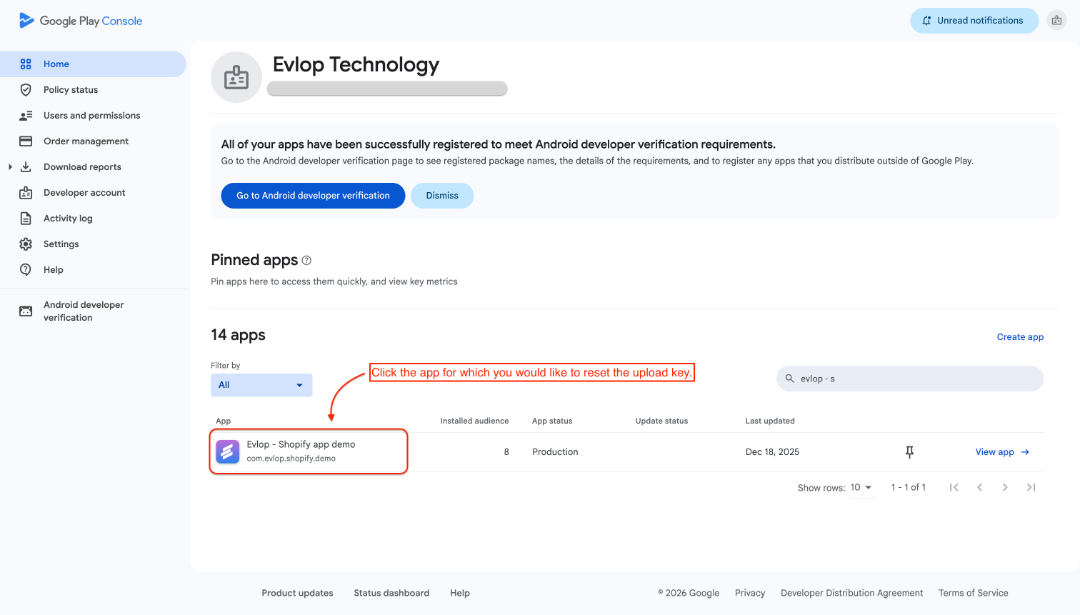
Schritt 3: Fordere ein Zurücksetzen des Upload Keys an
- Klicke im linken Menü auf die Option Protected with play.
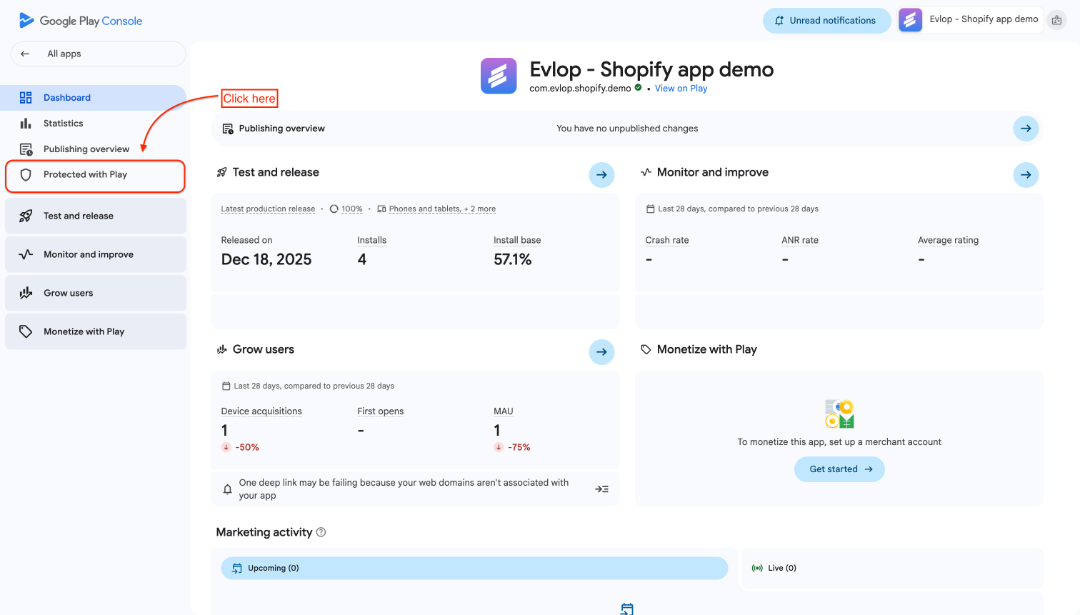
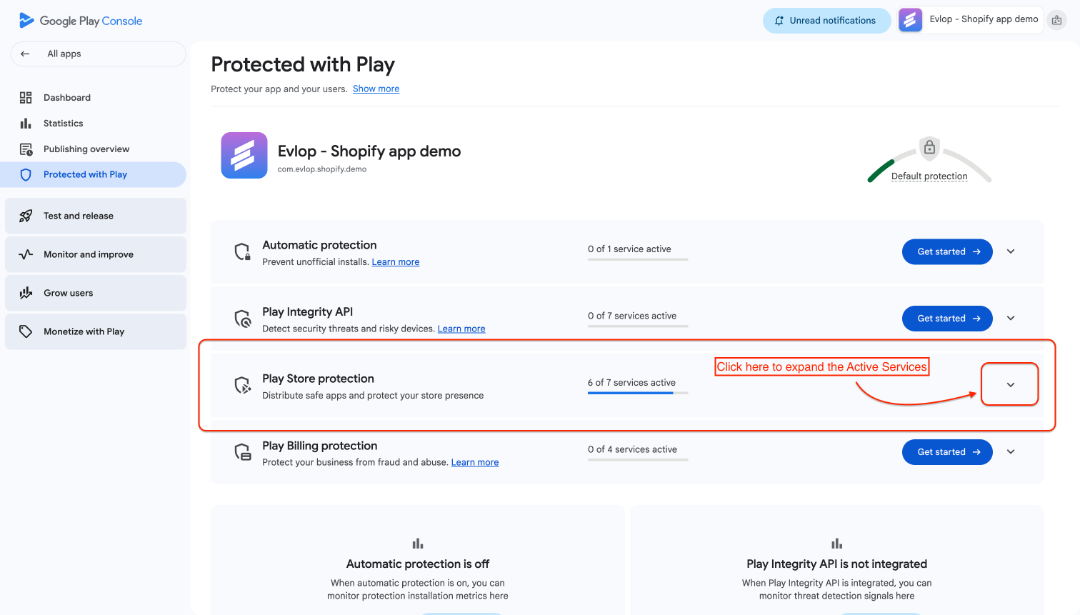
- Navigiere zum Abschnitt Play Store protection
- Und klappe das Dropdown auf
- Klicke auf Manage Play app signing
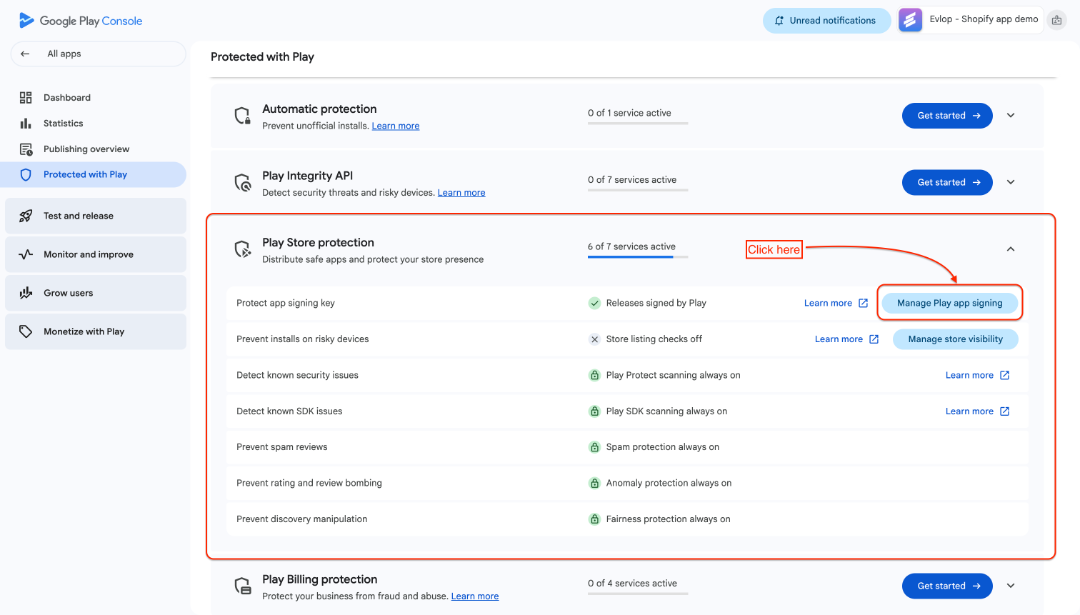
- Scrolle nach unten und navigiere zum Abschnitt Upload key certificate.
- Klicke auf Request upload key reset
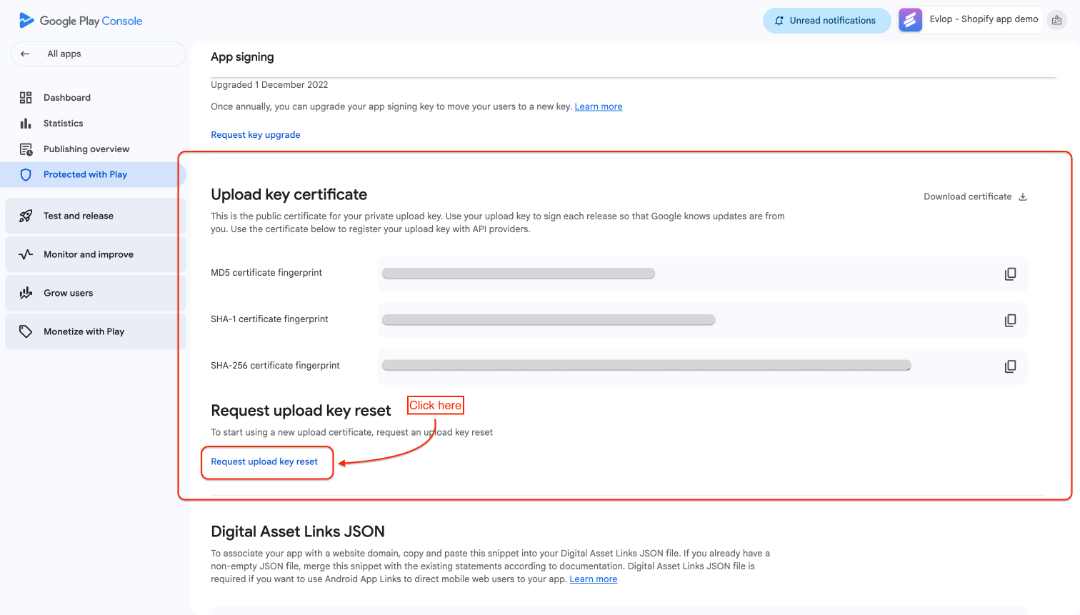
Schritt 4: Key-Datei hochladen und absenden
- Lade Evlops Key-Datei herunter: ⬇ Download (playstore_upload_certificate.pem)
- Aktiviere I lost my upload key.
- Lade die soeben heruntergeladene Key-Datei hoch.
- Klicke auf Request, um das Reset-Formular abzusenden.
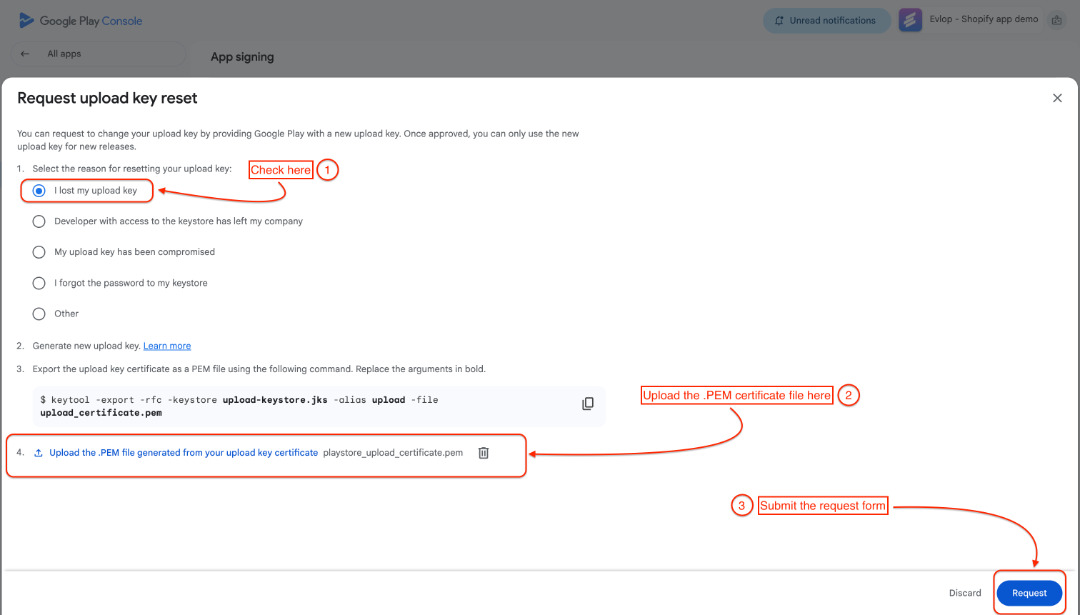
⏱️ Google prüft deine Anfrage — das dauert in der Regel 48 Stunden (2 Werktage). Du erhältst E-Mail-Updates von Google sowie eine abschließende Benachrichtigung, sobald dein neuer Upload-Key einsatzbereit ist.
Schritt 5: Kopiere den Paketnamen deiner App
- Gehe zurück zur Google Play Console.
- Klicke auf deine App.
- Kopiere den Android-Paketnamen
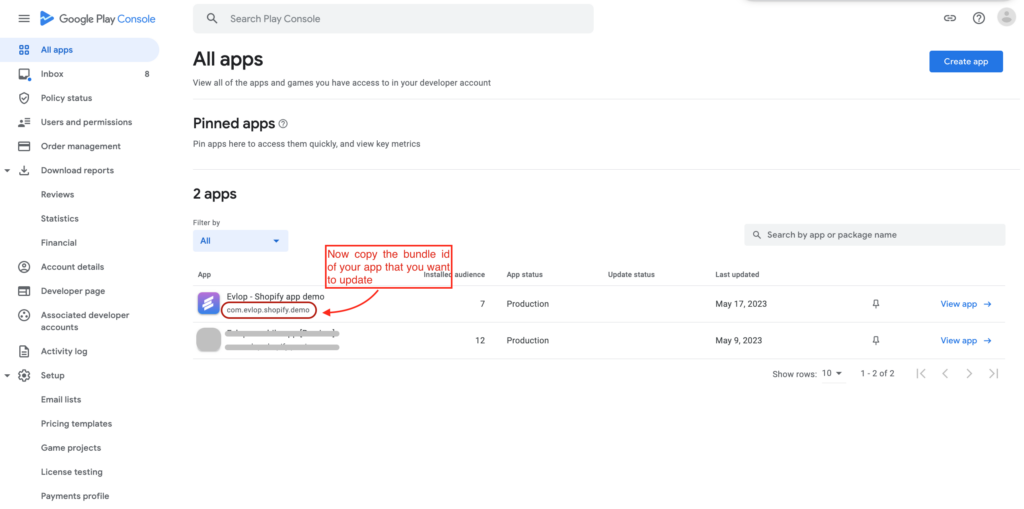
Schritt 6: Füge den Paketnamen in Evlop hinzu
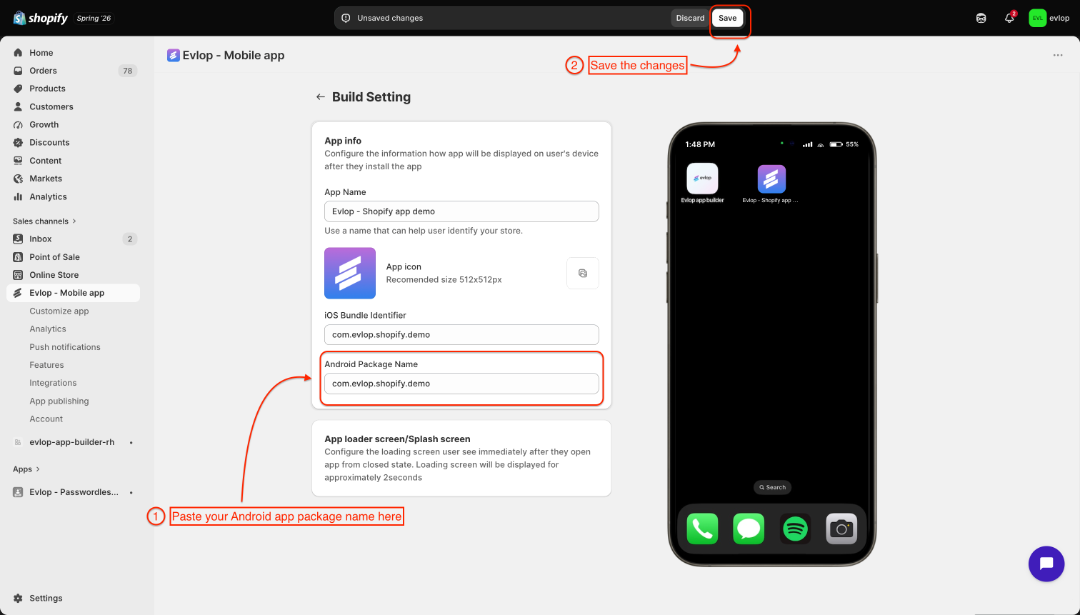
- Gehe zu deinem Evlop mobile app' Shopify-Dashboard.
- Gehe zur Seite App Publishing.
- Klicke auf Build settings
- Füge den Paketnamen in das Feld Android Package Name ein.
- Speichere deine Änderungen.
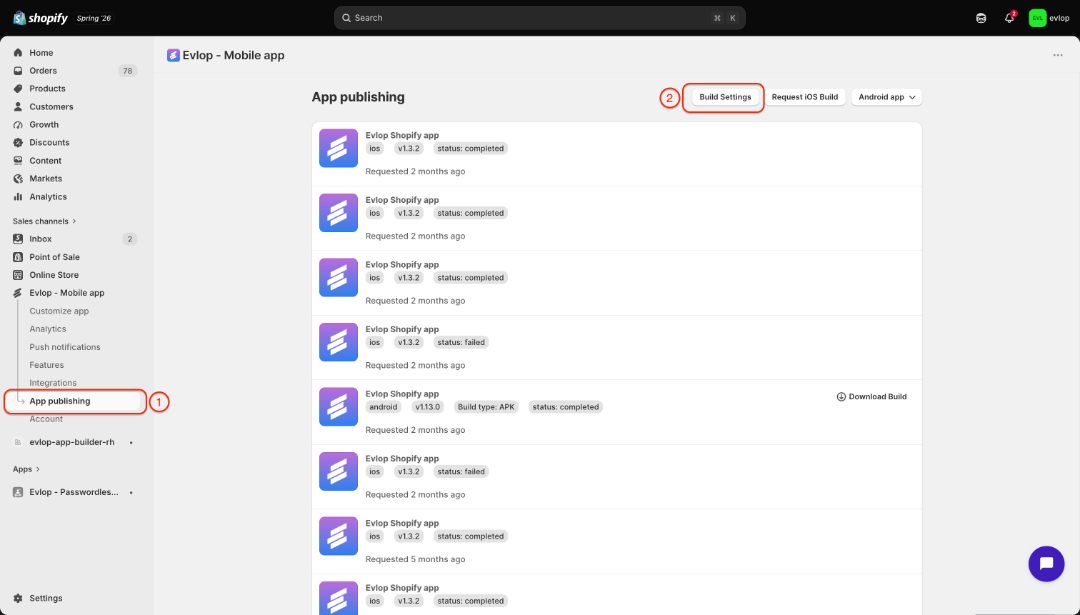
Schritt 7: Reiche dein App-Update ein
- Gehe zu App Publishing.
- Klicke auf das Dropdown Android app.
- Klicke auf Build and upload to Play Store.
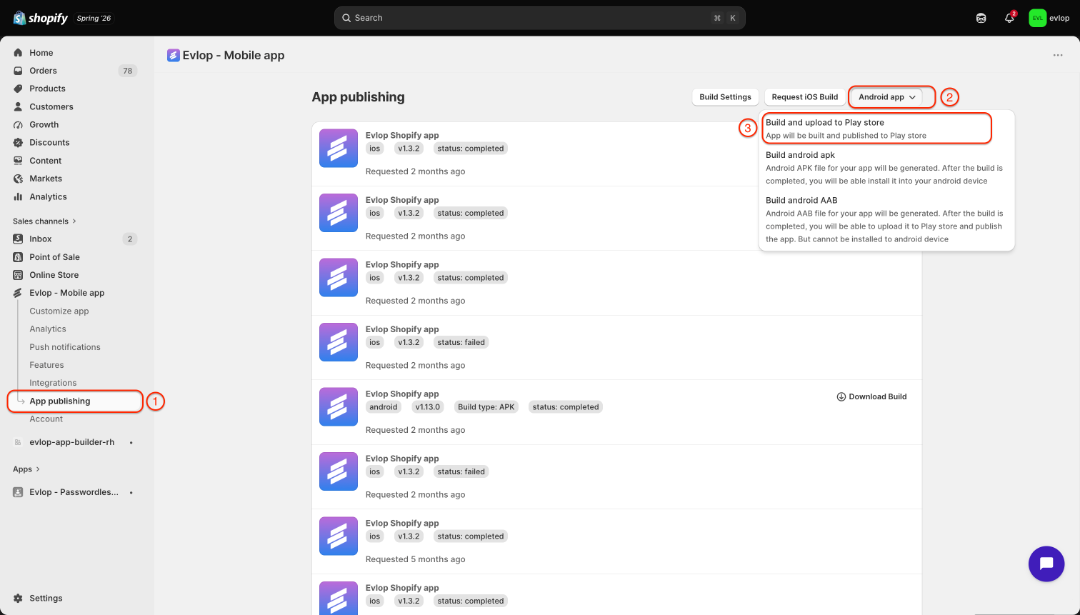
Deine App wird erstellt (in der Regel in ca. 45 Minuten) und anschließend beim Google Play Review eingereicht. Nach der Freigabe steht das Update den Nutzern zur Verfügung.
Fehlerbehebung
Wenn du beim Veröffentlichen den Fehler "Manual Upload Required" siehst, kontaktiere den Evlop Support:
- E-Mail: Evlop Support
- WhatsApp: +977 982 367 7713