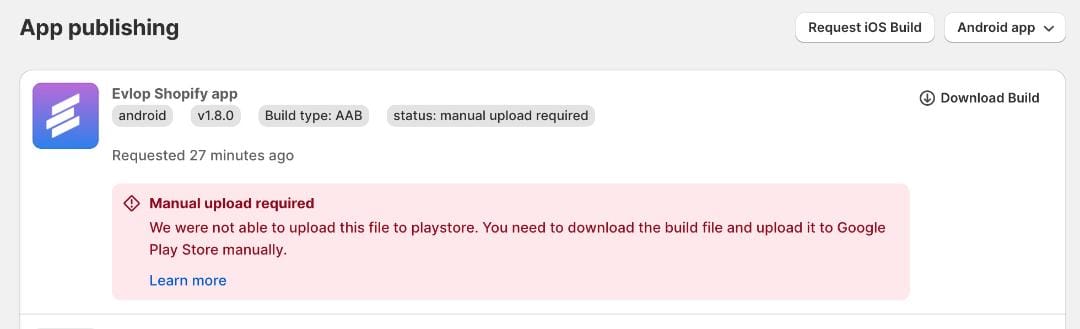
إذا ظهرت لك رسالة خطأ❗ بعنوان Manual upload required أثناء محاولة رفع تطبيقك إلى Play Store من لوحة Evlop في Shopify (Build and upload to Play Store)، فقد يكون ذلك بسبب أحد عدة أسباب.
الأسباب
- إذا لم تقم بنشر الإصدار الأول من تطبيق Android الخاص بك بعد.
- إذا لم تكمل ربط حساب الخدمة (Service Account) مع Google Play Console.
- إذا لم تُفعّل واجهة Google Play Android Developer API لمشروع السحابة.
📌 السبب الأول: إذا لم تقم بنشر الإصدار الأول من تطبيق Android الخاص بك بعد.
دعنا نفهم أولاً معنى خيار 'Build and Upload to Play Store' لتطبيقات Android.
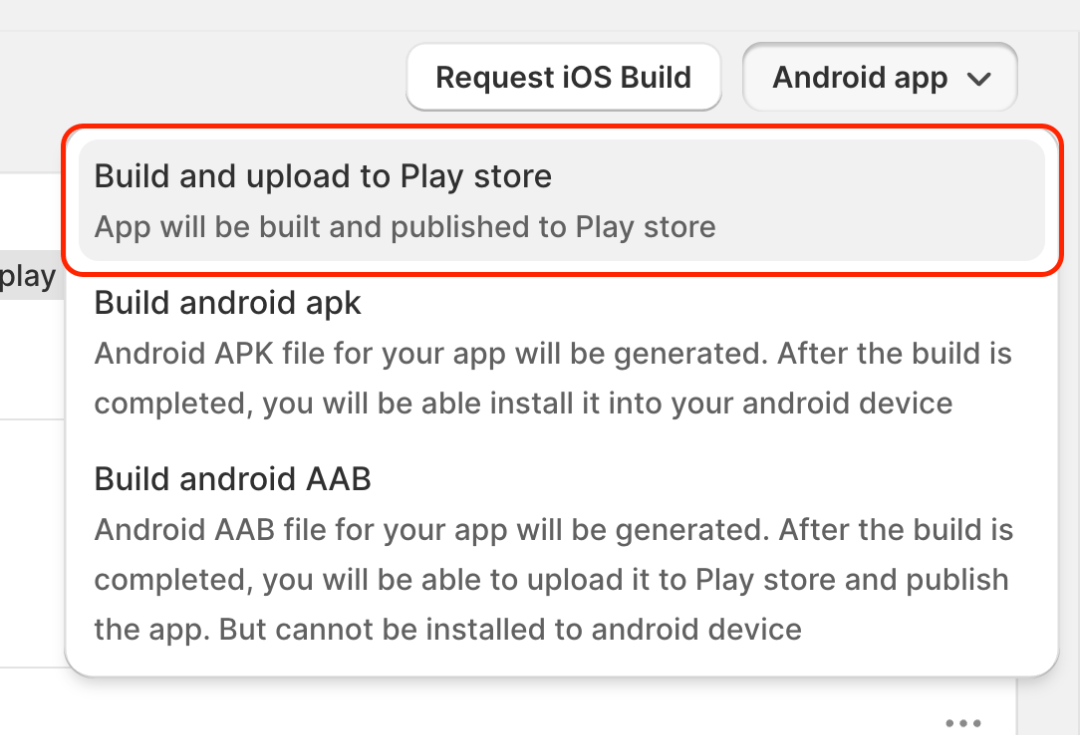
تُعد ميزة إنشاء وتحميل إلى متجر Play لتطبيقات Android ميزة مصممة خصيصًا لإرسال تحديثات التطبيق مباشرة من لوحة تحكم Shopify لتطبيق Evlop المتنقل، والتي قادرة على إرسال تحديث التطبيق تلقائيًا للمراجعة بمجرد انتهاء عملية إنشاء التطبيق، مما يلغي الحاجة إلى تحميل وتحميل وترسيم التطبيق يدويًا للمراجعة، وتوفر تحديثات تطبيق سهلة الاستخدام مباشرة من لوحة تحكم Shopify في Evlop.
然而، قد تواجه خطأ تحميل يدوي مطلوب إذا لم تنشر الإصدار الأول من تطبيقك على متجر Play، أو إذا لم تقم بإنشاء تطبيق في وحدة تحكم Google Play، أو إذا لم تقم بتحميل ملف بناء التطبيق (.AAB) إلى وحدة تحكم Google Play بعد. يرجى الاطلاع على هذه المقالة للحصول على تعليمات حول كيفية نشر الإصدار الأول من تطبيقك على متجر Play.
https://evlop.com/docs/publishing-android-app-for-the-first-time-with-evlop
📌 الشرط 2: إذا فاتك الاتصال بحساب الخدمة مع وحدة تحكم Google Play.
قد تواجه خطأ تحميل يدوي مطلوب إذا نسيت إضافة بريد إلكتروني حساب الخدمة في مشروع Google Cloud كمسؤول في وحدة تحكم Google Play أثناء الاتصال بحساب مطور Android بتطبيق Evlop المتنقل.
اتبع الخطوات لحل هذه المشكلة.
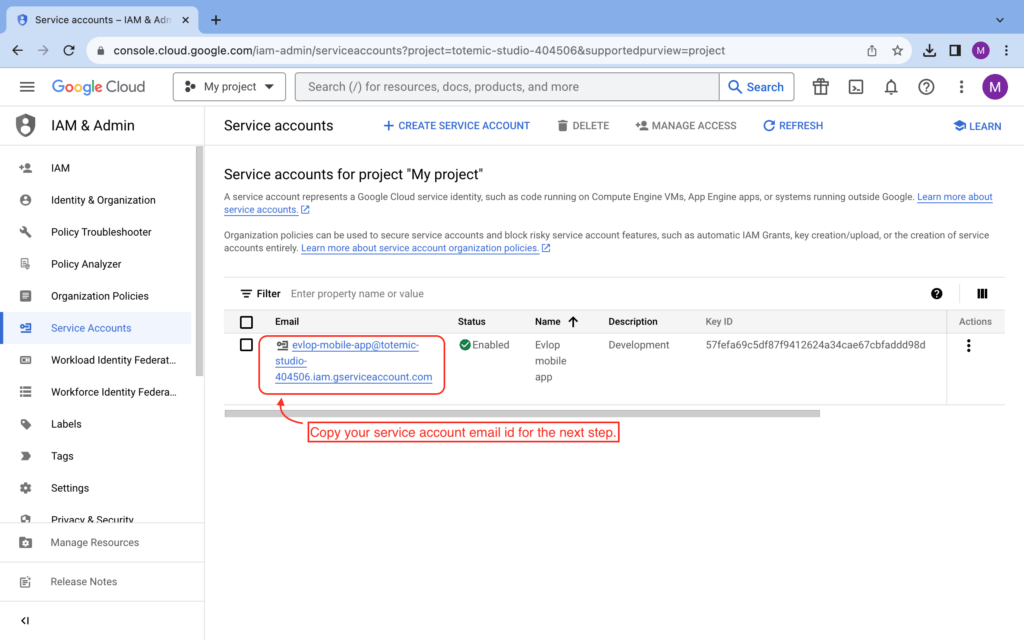
الخطوة 1: احصل على البريد الإلكتروني لحساب الخدمة.
- انتقل إلى https://console.cloud.google.com/iam-admin/serviceaccounts
- حدد مشروعك.
- انسخ البريد الإلكتروني لحساب الخدمة.
الخطوة 2: منح صلاحية المسؤول للبريد الإلكتروني لحساب الخدمة.
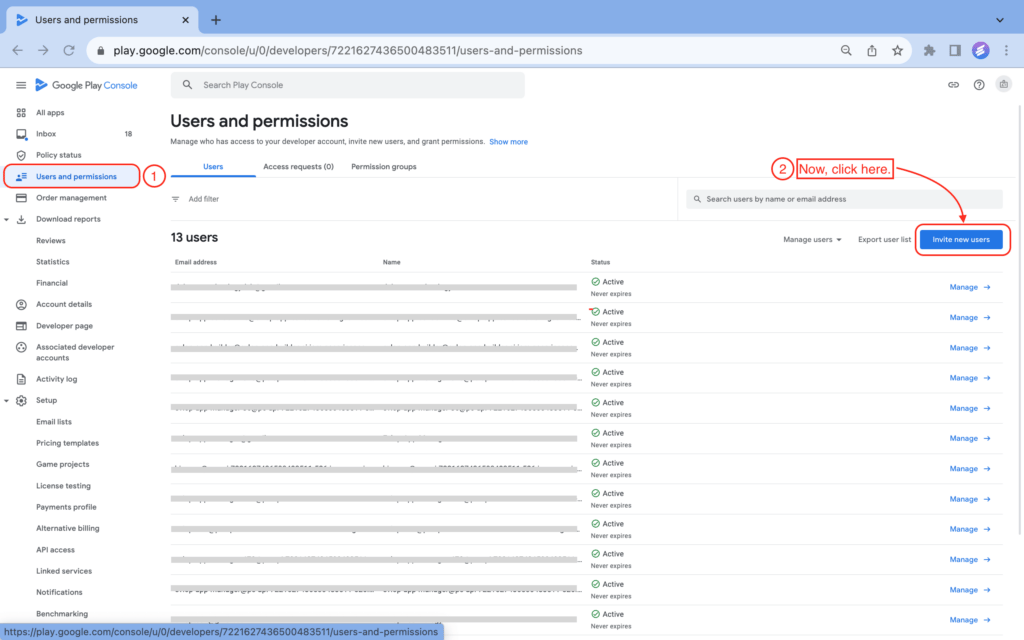
- انتقل إلى Google Play Console.
- انتقل إلى صفحة المستخدمون والأذونات من الشريط الجانبي.
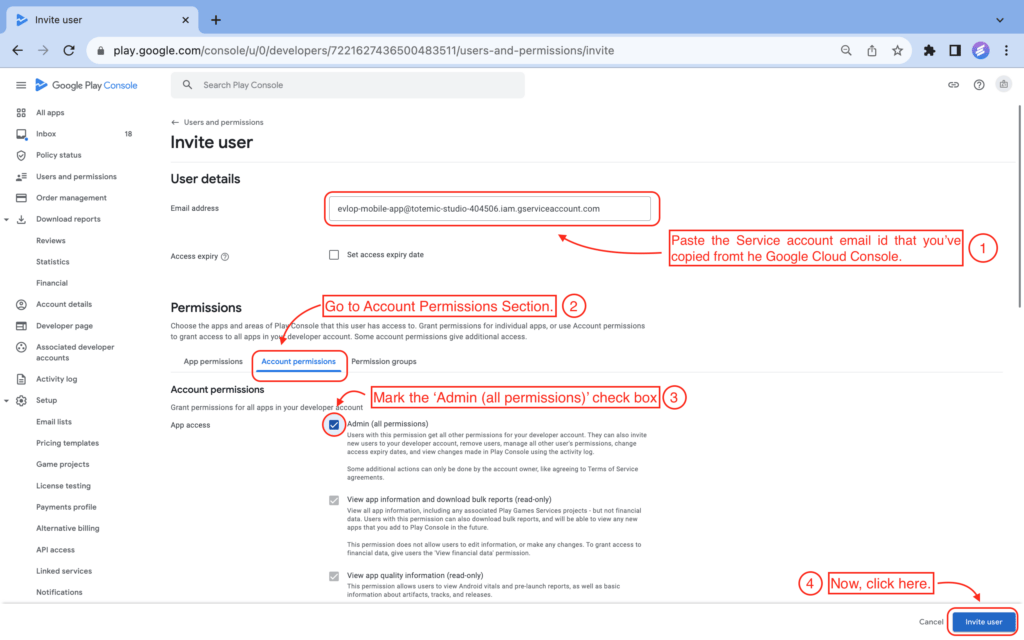
- انقر على دعوة مستخدم جديد
- الصق معرّف البريد الإلكتروني لحساب الخدمة الذي نسخته.
- انقر على أذونات الحساب.
- حدد مربع المسؤول (جميع الأذونات).
- انقر على دعوة مستخدم
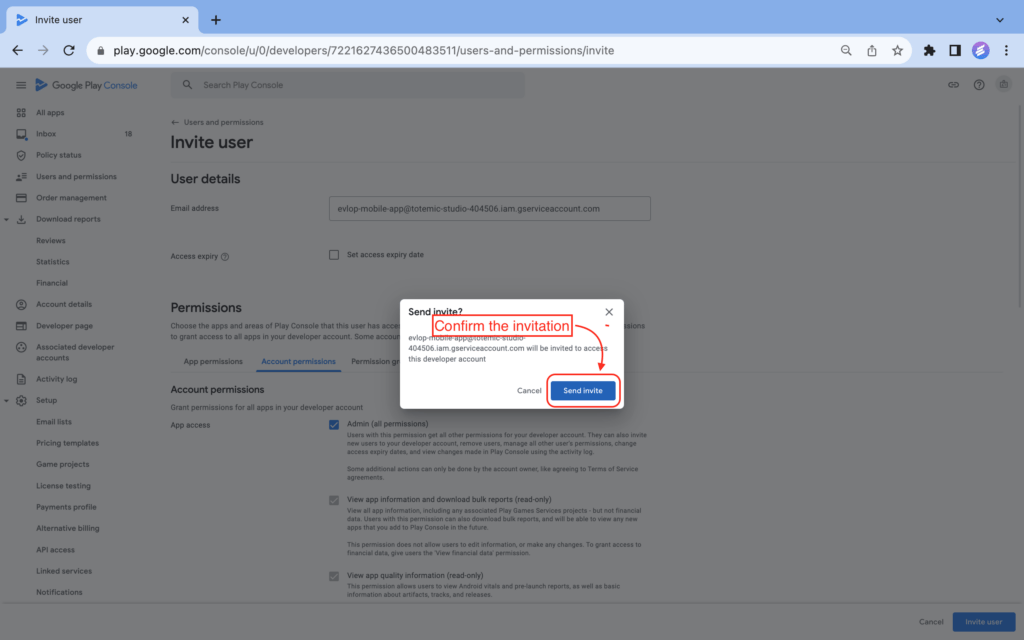
- أكّد الدعوة بالنقر على إرسال الدعوة.
بعد إضافة بريد حساب الخدمة الخاص بك إلى Google Play Console بصلاحيات المسؤول، يُرجى طلب نسخة Android جديدة، أي Build and upload to Play Store للتحقق مما إذا كان الرفع يتم بنجاح.
إذا استمر ظهور خطأ Manual upload required، فيُرجى الانتقال إلى الحالة 3.
📌 الحالة 3: إذا نسأت تفعيل Google Play Android Developer API لمشروع السحابة.
قد يظهر لك خطأ Manual upload required إذا نسأت تفعيل Google Play Android Developer API لمشروعك على Google Cloud أثناء ربط حساب مطور Android الخاص بك بتطبيق Evlop للجوال.
اتبع الخطوات التالية لحل المشكلة.
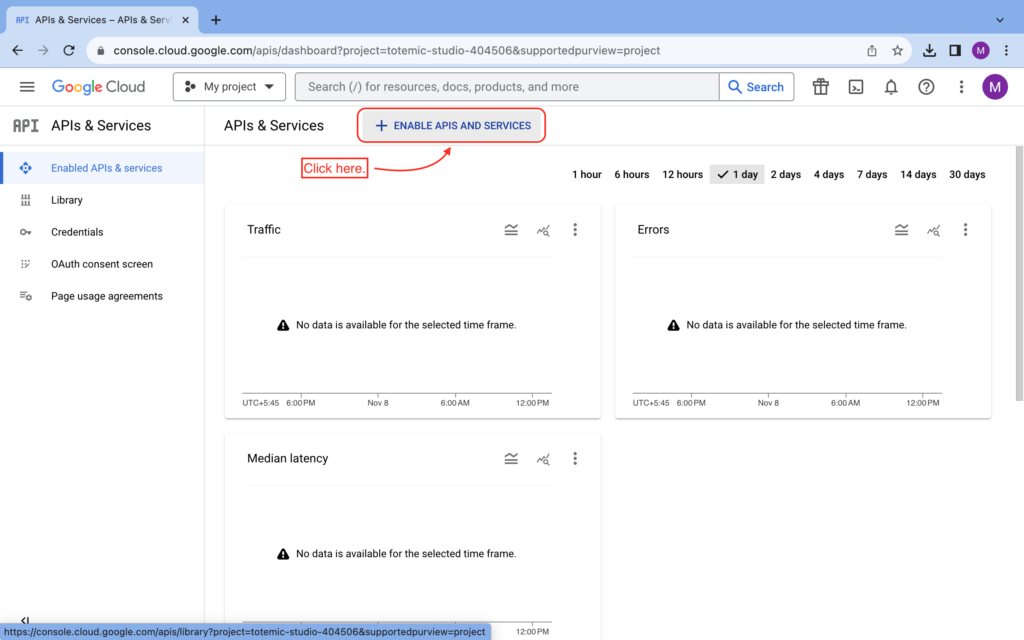
- انتقل إلى https://console.cloud.google.com/apis/dashboard
- انقر على +ENABLE APIS AND SERVICES
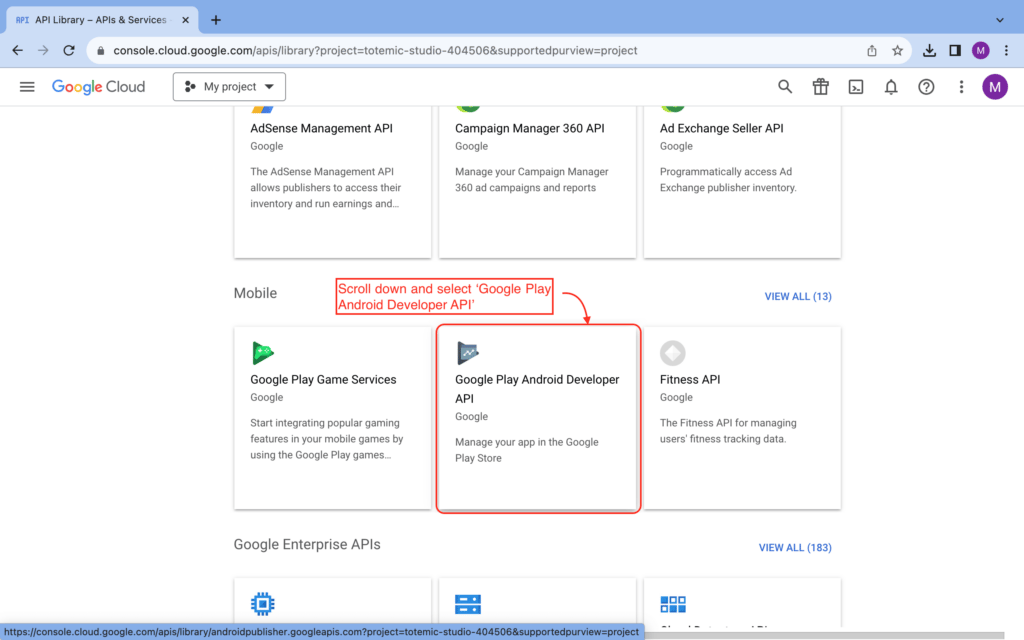
- مرّر للأسفل.
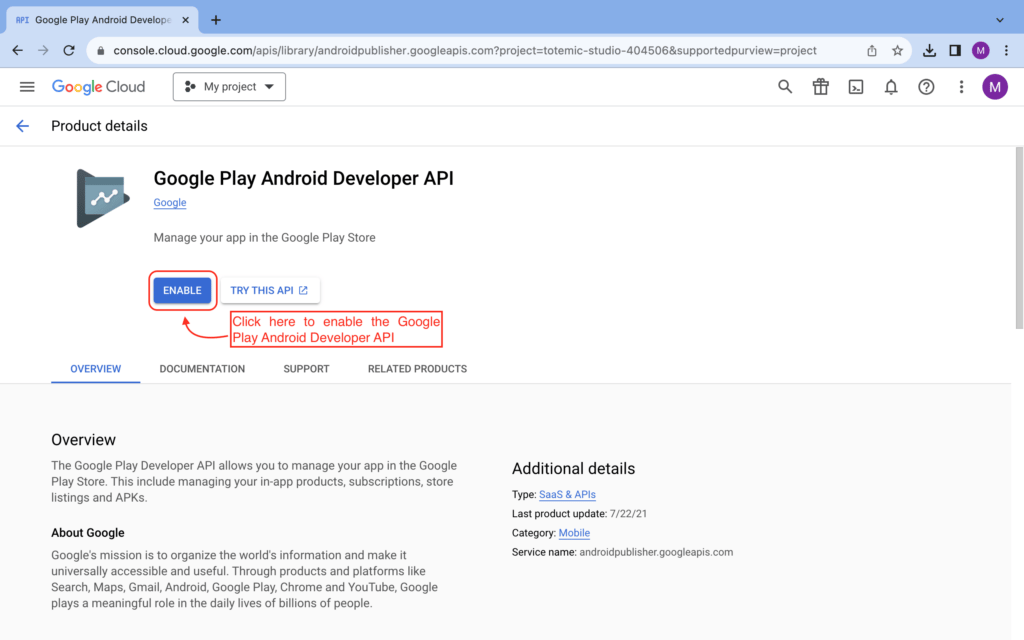
- ابحث عن Google Play Android Developer API وانقر عليه
- فعّل Google Play Android Developer API
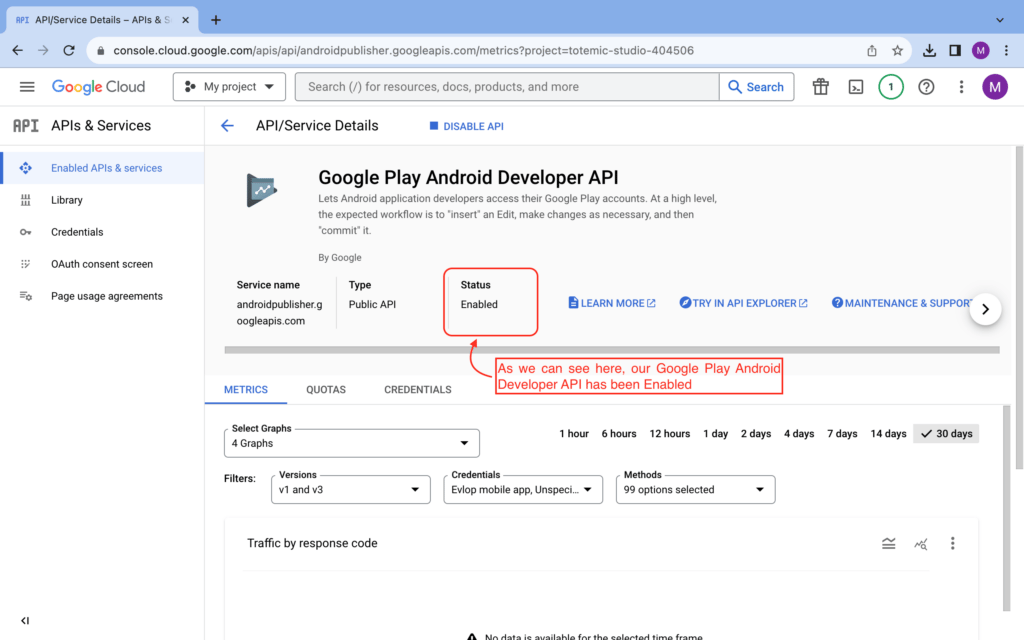
تم تفعيل Google Play Android Developer API بنجاح.
يجب أن يحل هذا الخطأ Manual upload required. يرجى التحقق بطلب نسخة Android جديدة، أي Build and upload to Play Store.
بعد الإرسال بنجاح، ستُحدَّث حالة نسخة التطبيق إلى Uploaded to Play Store. وهذا يعني أن نظام بناء التطبيقات لدينا أصبح قادرًا الآن على إرسال تحديثات التطبيق مباشرةً إلى لوحة تحكم Google Play الخاصة بك. وإذا كان تطبيقك منشورًا بالفعل في مرحلة الإنتاج، فسيتم إرسال التحديث تلقائيًا للمراجعة.

إذا لم تُحل المشكلة بهذه التغييرات، فيرجى التواصل مع دعم Evlop عبر البريد الإلكتروني (support@evlop.com) أو من خلال الدردشة المباشرة في لوحة تحكم Shopify لتطبيق Evlop للجوال.