إذا كان تطبيقك على Android منشوراً بالفعل على متجر Google Play تحت مطوّر مختلف، وتريد الآن نشر التحديثات عبر Evlop، فستحتاج إلى إعادة تعيين مفتاح رفع تطبيقك ليطابق توقيع Evlop.
يرشدك هذا الدليل خلال خطوات طلب إعادة التعيين ونشر أول تحديث من Evlop.
⏱️ تنبيه: تستغرق مراجعة Google لإعادة تعيين مفتاح الرفع عادةً حوالي 48 ساعة (يومي عمل). خطط لجدول التحديثات الخاص بك بناءً على ذلك.
نظرة سريعة
| الخطوة | ما تقوم به |
|---|---|
| 1 | ربط حساب المطوّر على Android بحسابك في Evlop |
| 2 | اختيار تطبيقك في Google Play Console |
| 3 | طلب إعادة تعيين مفتاح الرفع |
| 4 | رفع ملف مفتاح Evlop وإرسال الطلب |
| 5 | نسخ اسم الحزمة (Package Name) لتطبيقك |
| 6 | إضافة اسم الحزمة إلى إعدادات تطبيقك في Evlop |
| 7 | إرسال تحديث تطبيقك |
الخطوة 1: اربط حساب المطوّر على Android
قبل أن تتمكن من النشر عبر Evlop، يجب أن يكون حساب المطوّر على Android مرتبطاً.
اتبع هذا الدليل: كيفية ربط حساب مطوّر Android
تأكد من إتمام ذلك قبل المتابعة.
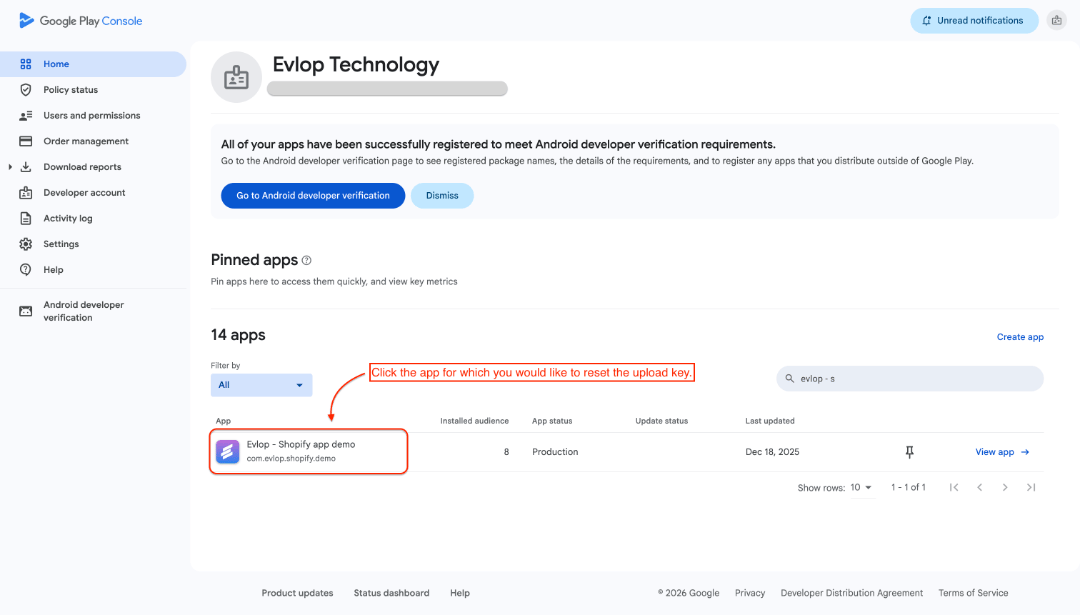
الخطوة 2: اختر تطبيقك في Play Console
- انتقل إلى Google Play Console وسجّل الدخول.
- انقر على التطبيق الذي تريد تحديثه.
الخطوة 3: اطلب إعادة تعيين مفتاح الرفع
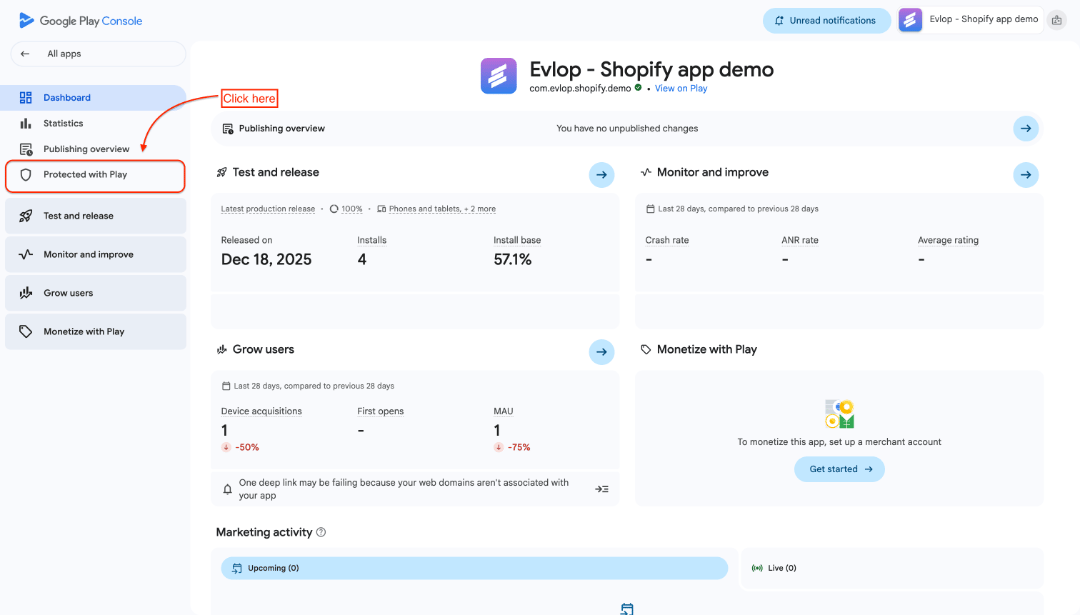
- انقر على خيار Protected with play من القائمة الجانبية اليسرى.
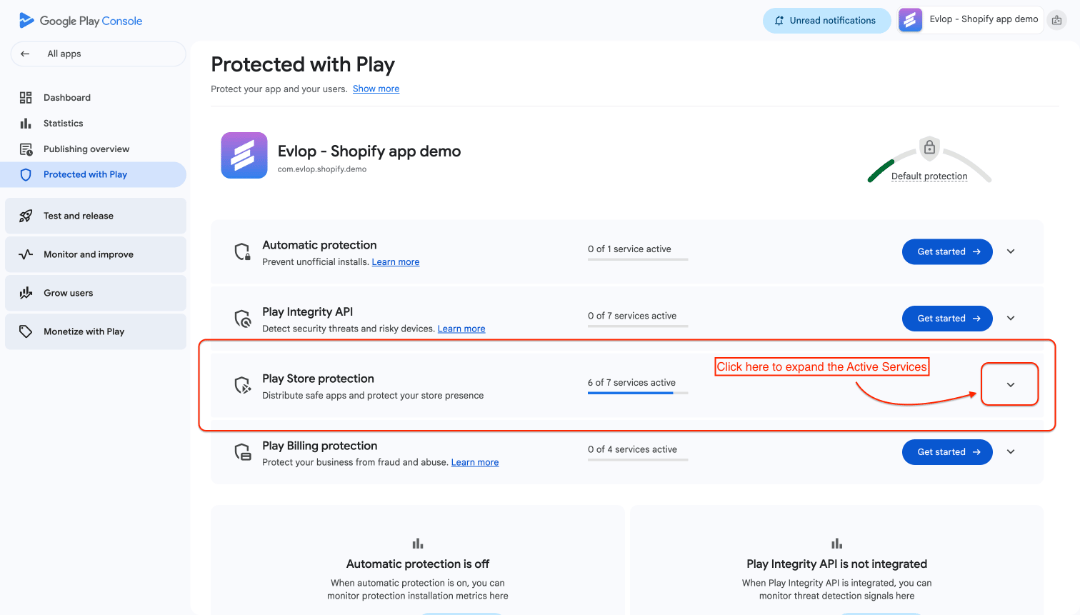
- انتقل إلى قسم Play Store protection
- ثم وسّع القائمة المنسدلة
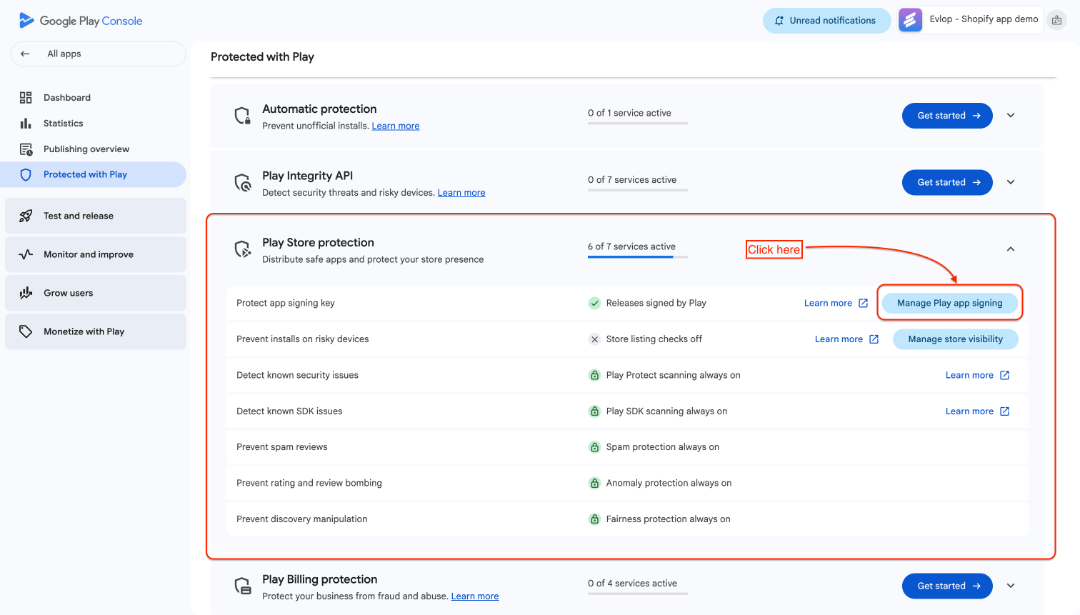
- انقر على Manage Play app signing
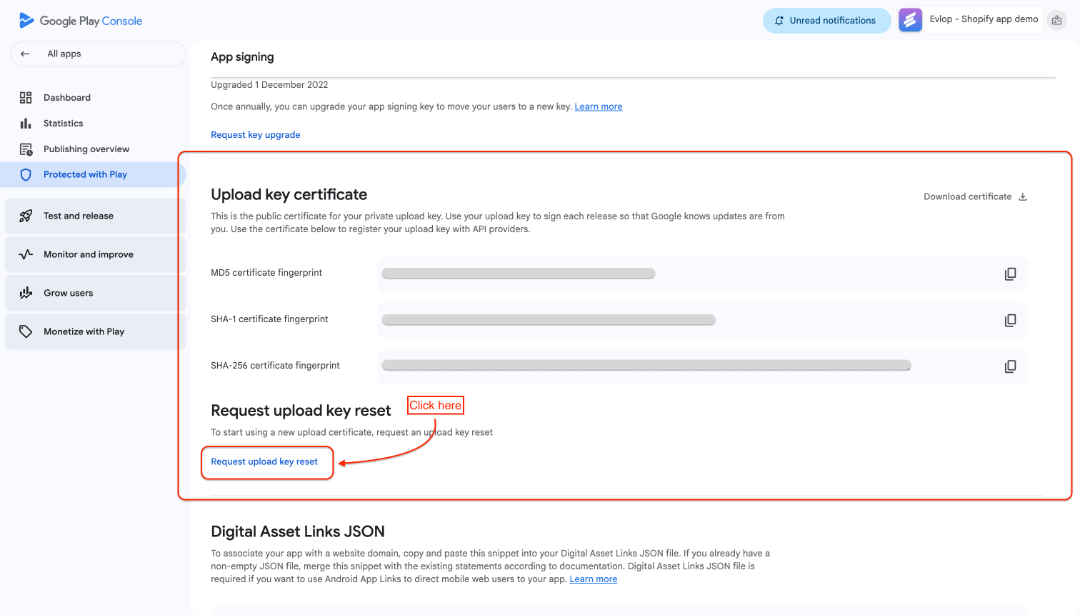
- مرر للأسفل وانتقل إلى قسم Upload key certificate.
- انقر على Request upload key reset
الخطوة 4: ارفع ملف المفتاح وأرسل الطلب
- نزّل ملف المفتاح الخاص بـ Evlop: ⬇ تنزيل (playstore_upload_certificate.pem)
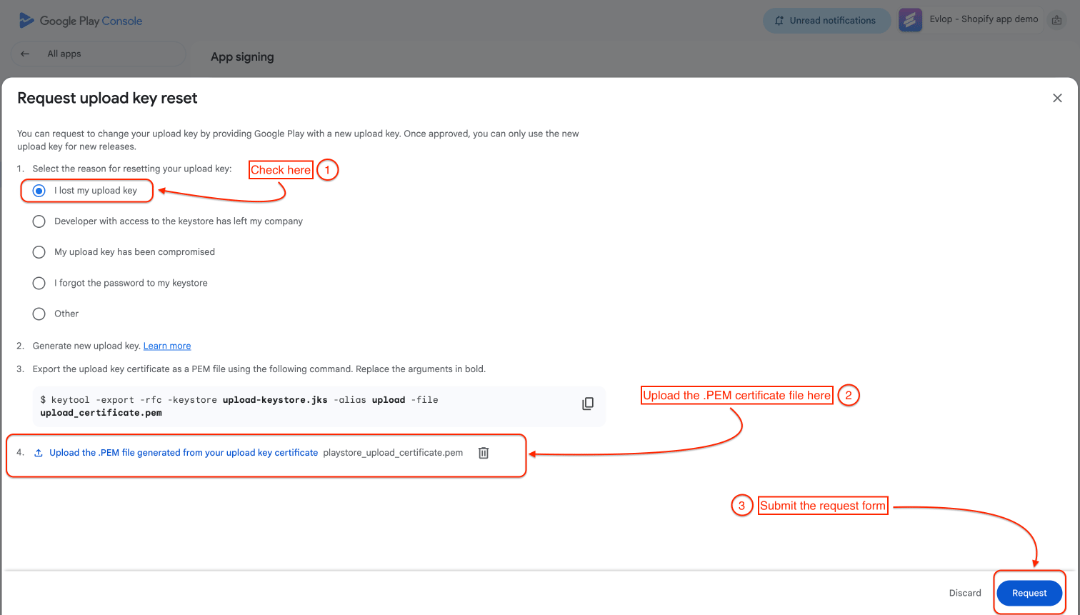
- حدّد خيار I lost my upload key.
- ارفع ملف المفتاح الذي نزّلته للتو.
- انقر على Request لإرسال نموذج إعادة التعيين.
⏱️ سيراجع Google طلبك — ويستغرق ذلك عادةً 48 ساعة (يومَي عمل). ستصلك تحديثات عبر البريد الإلكتروني من Google، وإشعار نهائي بمجرد جهوزية مفتاح الرفع الجديد للاستخدام.
الخطوة 5: انسخ اسم حزمة تطبيقك
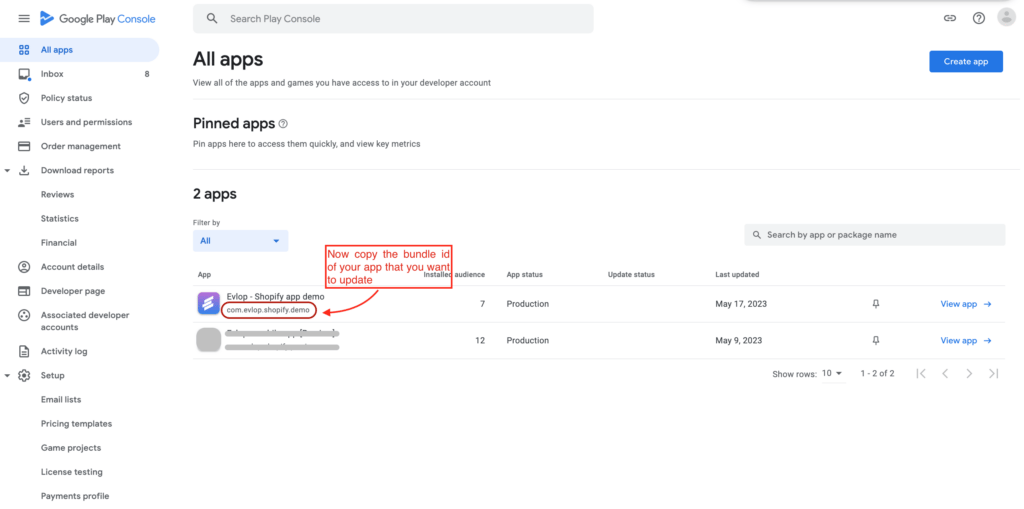
- عُد إلى Google Play Console.
- انقر على تطبيقك.
- انسخ اسم حزمة Android
الخطوة 6: أضف اسم الحزمة إلى Evlop
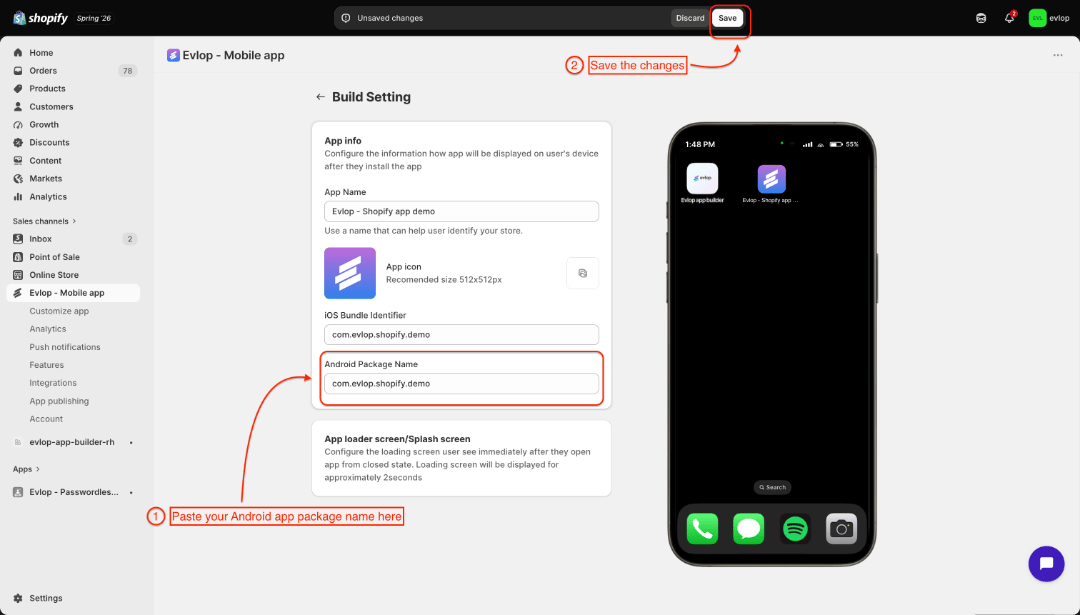
- انتقل إلى لوحة تحكم Shopify في تطبيق Evlop للجوال.
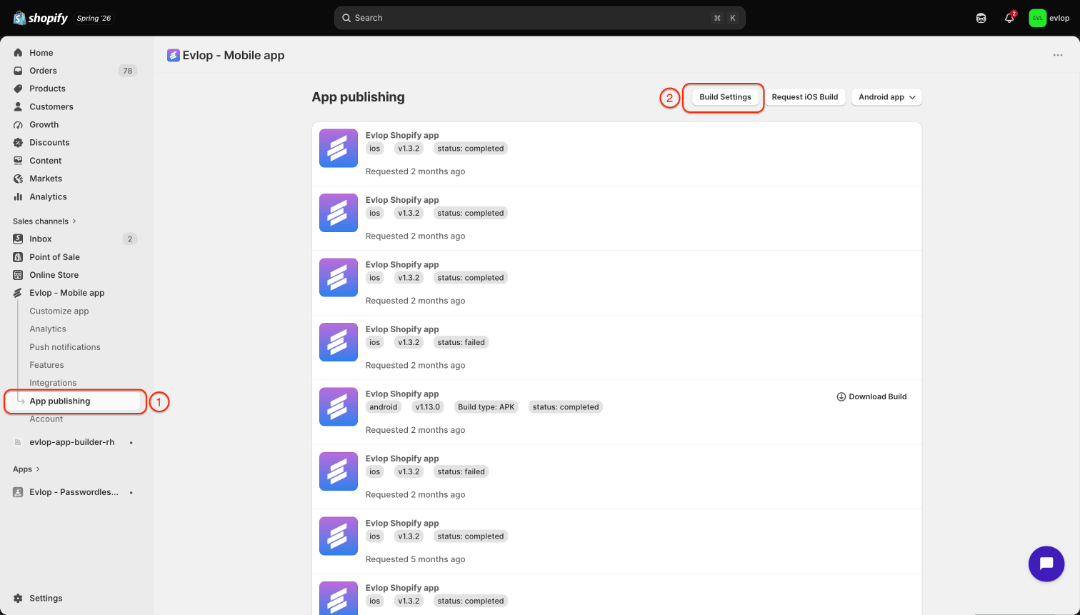
- اذهب إلى صفحة App Publishing.
- انقر على Build settings
- الصق اسم الحزمة في حقل Android Package Name.
- احفظ التغييرات.
الخطوة 7: أرسل تحديث تطبيقك
- اذهب إلى App Publishing.
- انقر على القائمة المنسدلة Android app.
- انقر على Build and upload to Play Store.
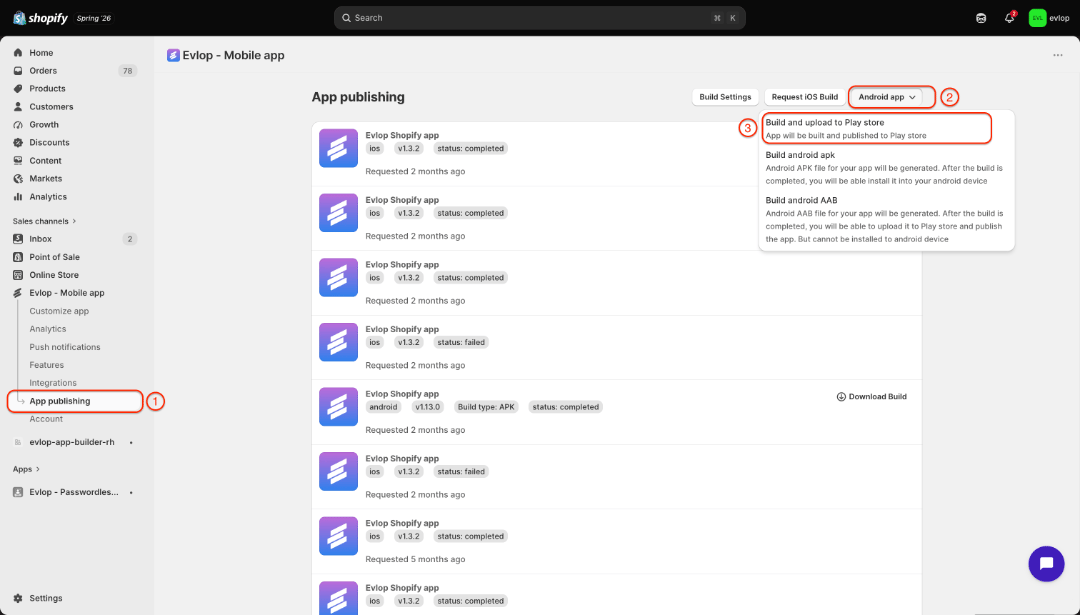
سيتم بناء تطبيقك (عادةً في حوالي 45 دقيقة)، ثم يدخل مرحلة المراجعة على Google Play. وبعد الموافقة، يصبح التحديث متاحًا للمستخدمين.
استكشاف الأخطاء وإصلاحها
إذا ظهر لك خطأ "Manual Upload Required" أثناء النشر، تواصل مع دعم Evlop:
- البريد الإلكتروني: دعم Evlop
- واتساب: +977 982 367 7713