Jika aplikasi Android Anda sudah dipublikasikan di Google Play Store dengan pengembang yang berbeda, dan sekarang Anda ingin mempublikasikan pembaruan melalui Evlop, Anda perlu mereset kunci unggahan aplikasi Anda sehingga cocok dengan tanda tangan Evlop.
Panduan ini membantu Anda meminta reset dan mempublikasikan pembaruan pertama Anda dari Evlop.
⏱️ Perhatian: Tinjauan Google untuk reset kunci unggahan biasanya memakan waktu sekitar 48 jam (2 hari kerja). Rencanakan timeline pembaruan Anda di sekitar ini.
Ringkasan Cepat
| Langkah | Apa yang Anda lakukan |
|---|---|
| 1 | Menghubungkan akun pengembang Android Anda ke Evlop |
| 2 | Memilih aplikasi Anda di Google Play Console |
| 3 | Mengajukan reset kunci unggahan |
| 4 | Mengunggah file kunci Evlop dan mengirimkan permintaan |
| 5 | Menyalin Nama Paket aplikasi Anda |
| 6 | Menambahkan Nama Paket ke pengaturan aplikasi Evlop Anda |
| 7 | Mengirimkan pembaruan aplikasi Anda |
Langkah 1: Menghubungkan Akun Pengembang Android Anda
Sebelum Anda dapat mempublikasikan melalui Evlop, akun pengembang Android Anda harus terhubung.
Ikuti panduan ini: Cara Menghubungkan Akun Android Developer
Pastikan langkah ini sudah selesai sebelum melanjutkan.
Langkah 2: Pilih Aplikasi Anda di Play Console
- Buka Google Play Console dan login.
- Klik aplikasi yang ingin Anda perbarui.
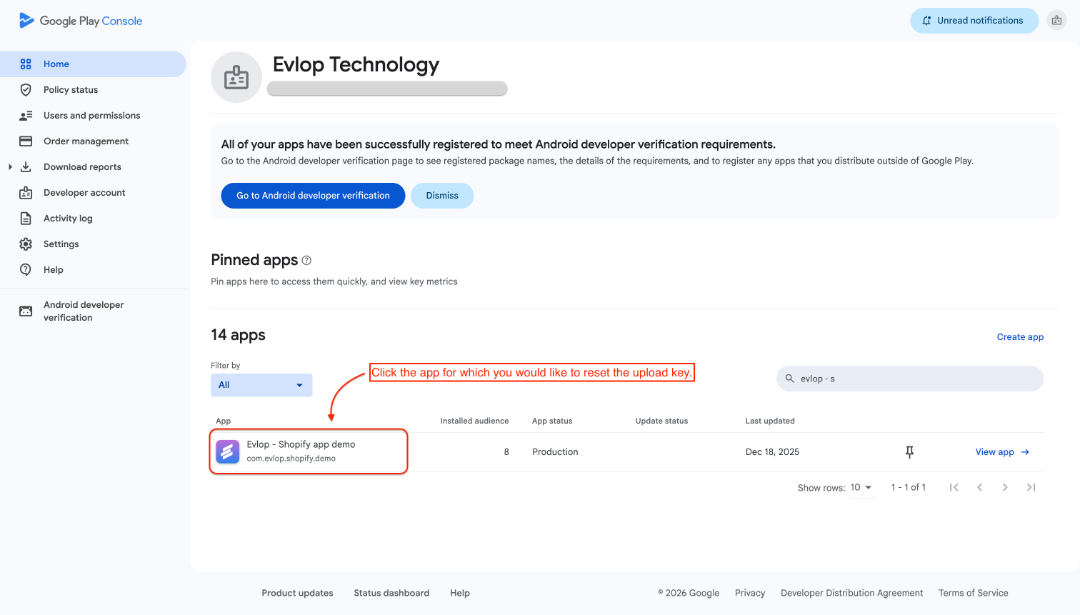
Langkah 3: Ajukan Reset Upload Key
- Klik opsi Protected with play di menu sebelah kiri.
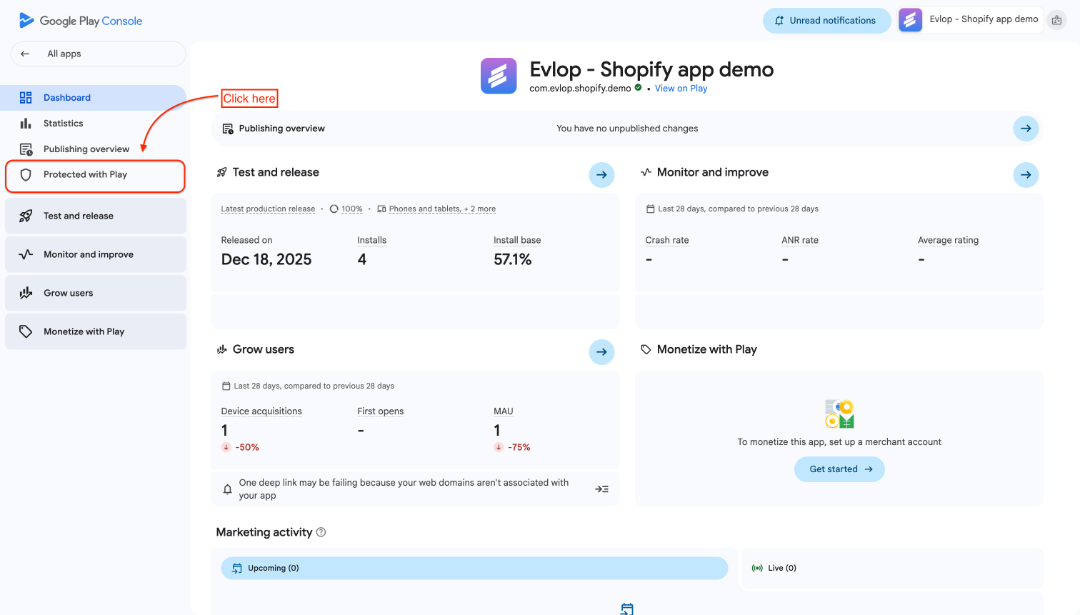
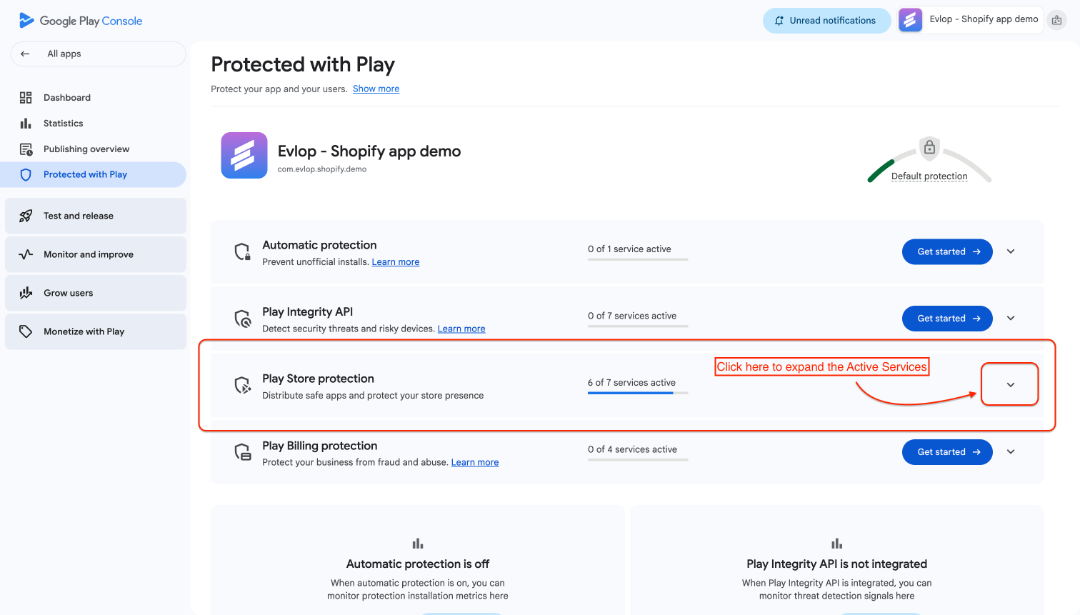
- Buka bagian Play Store protection
- Lalu, Perluas dropdown
- Klik Manage Play app signing
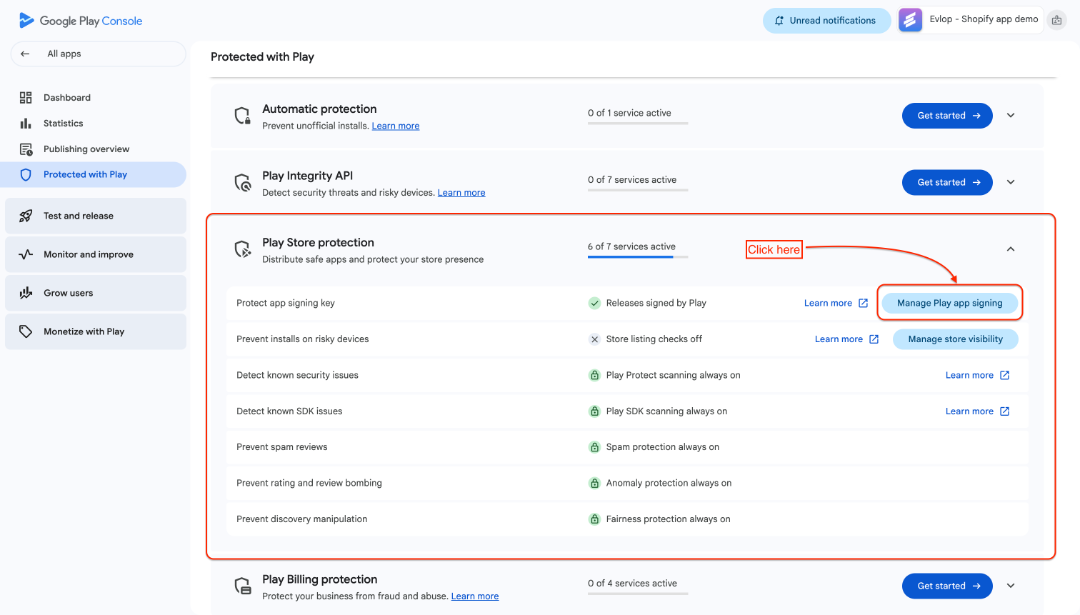
- Gulir ke bawah dan buka bagian Upload key certificate.
- Klik Request upload key reset
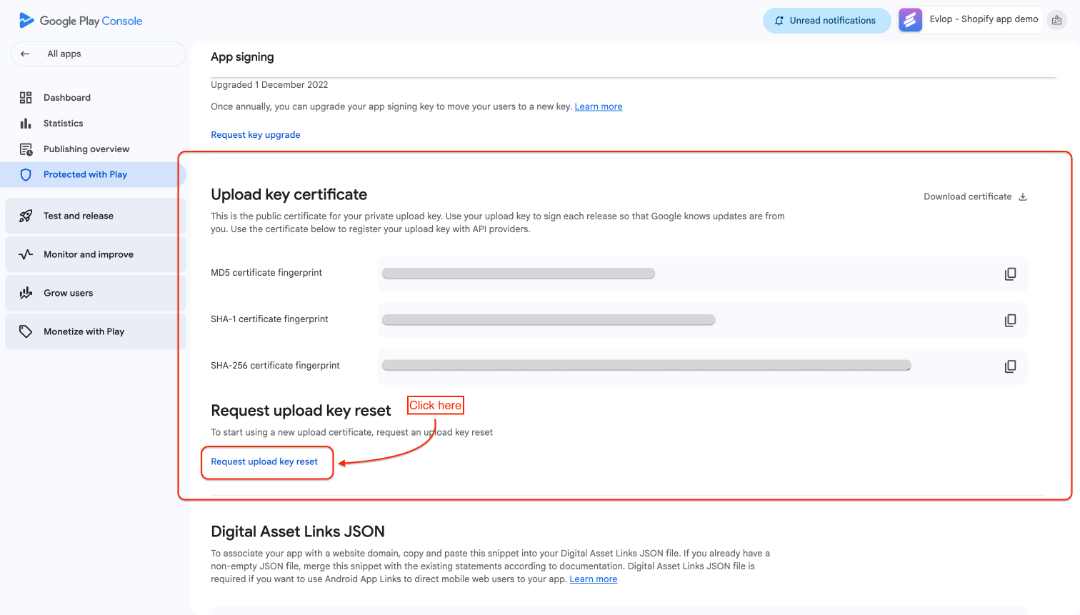
Langkah 4: Unggah File Key dan Kirim
- Unduh file key dari Evlop: ⬇ Download (playstore_upload_certificate.pem)
- Centang I lost my upload key.
- Unggah file key yang baru saja Anda unduh.
- Klik Request untuk mengirim formulir reset.
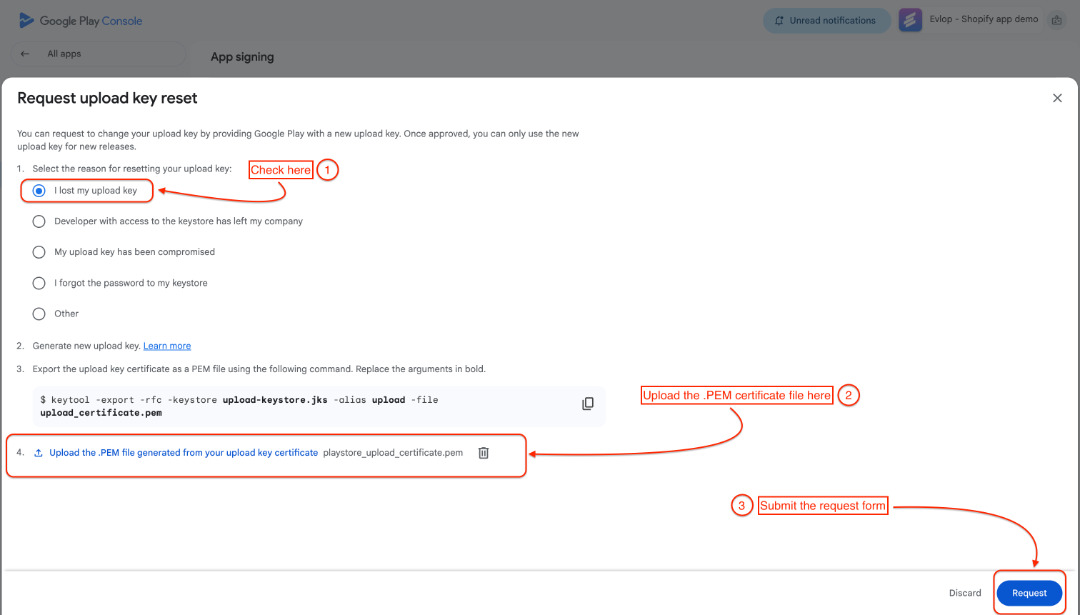
⏱️ Google akan meninjau permintaan Anda — proses ini biasanya memakan waktu 48 jam (2 hari kerja). Anda akan menerima pembaruan lewat email dari Google, serta pemberitahuan akhir setelah upload key baru Anda siap digunakan.
Langkah 5: Salin Nama Paket Aplikasi Anda
- Kembali ke Google Play Console.
- Klik aplikasi Anda.
- Salin Android Package Name
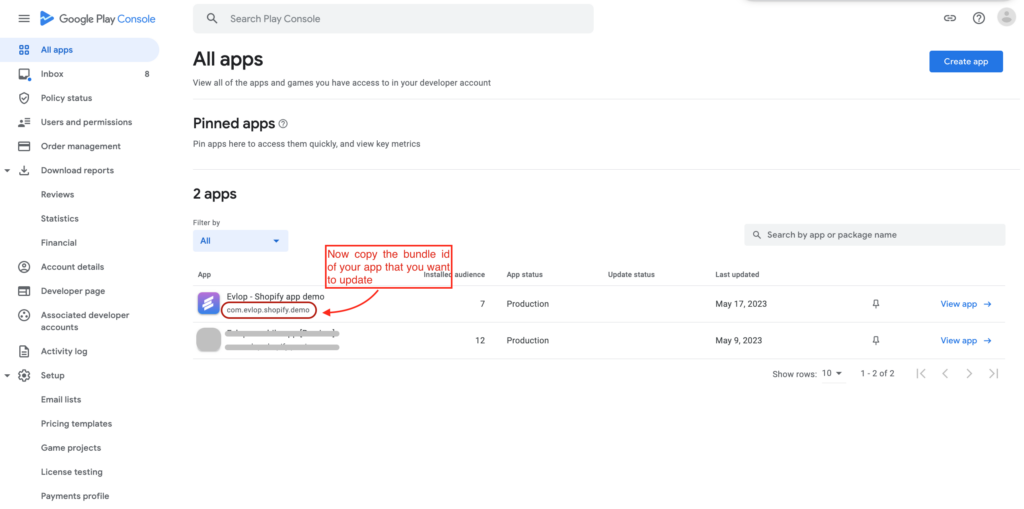
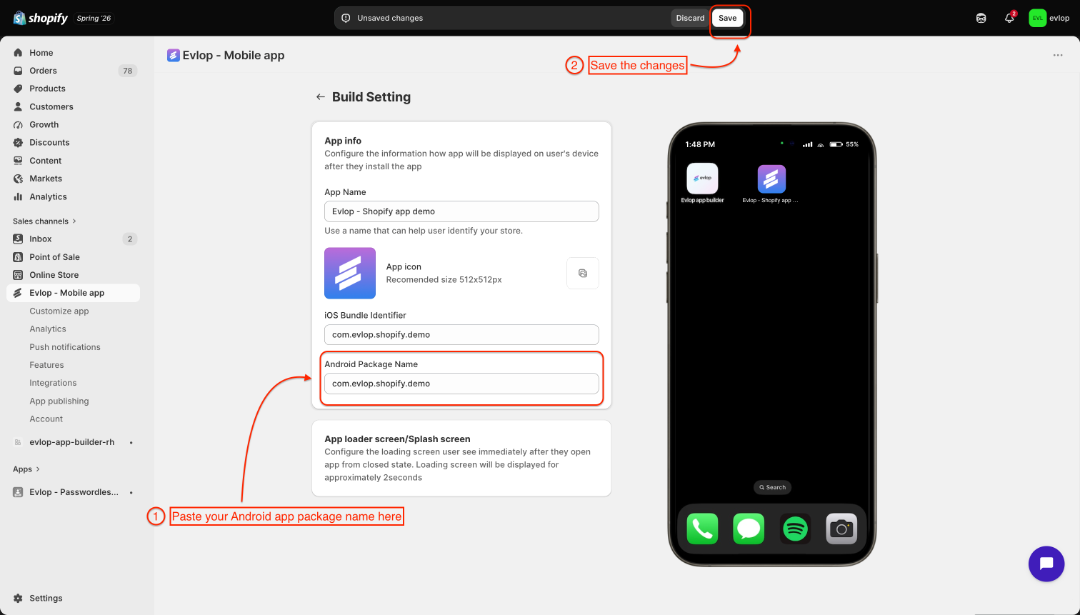
Langkah 6: Tambahkan Nama Paket ke Evlop
- Buka dasbor Shopify aplikasi seluler Evlop.
- Buka halaman App Publishing.
- Klik Build settings
- Tempel Nama Paket ke bidang Android Package Name.
- Simpan perubahan Anda.
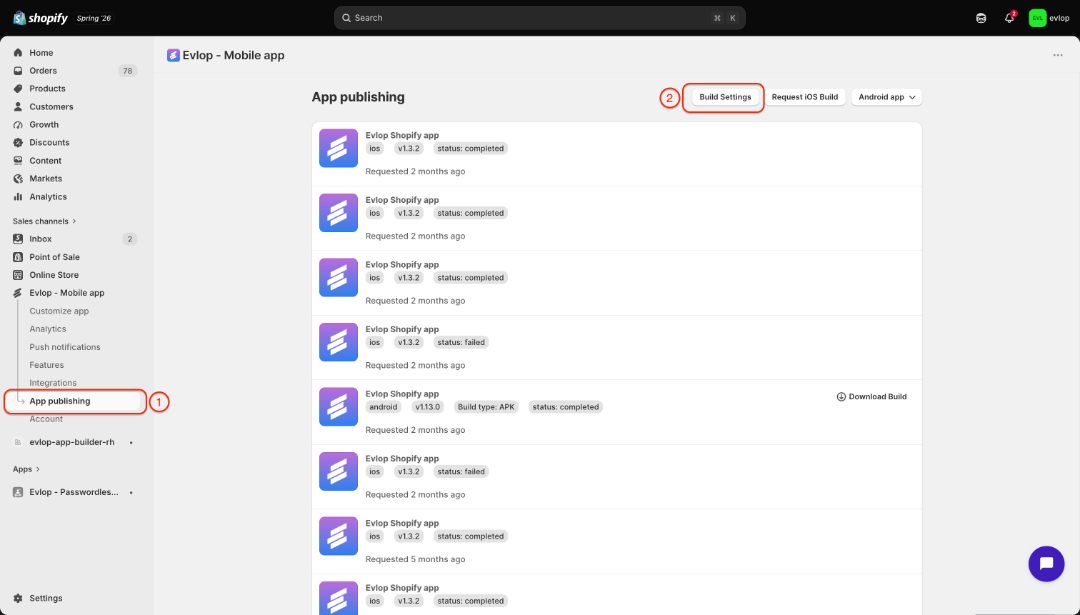
Langkah 7: Kirim Pembaruan Aplikasi Anda
- Buka App Publishing.
- Klik dropdown Android app.
- Klik Build and upload to Play Store.
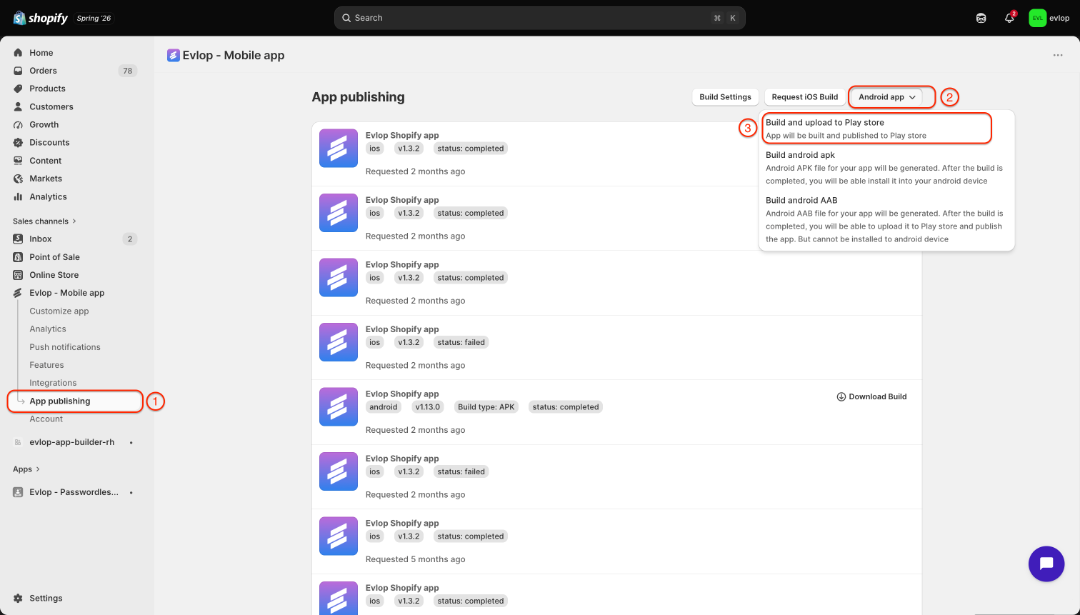
Aplikasi Anda akan di-build (biasanya ~45 menit) lalu masuk ke proses review Google Play. Setelah disetujui, pembaruan akan tersedia bagi pengguna.
Pemecahan Masalah
Jika Anda melihat error "Manual Upload Required" saat mempublikasikan, hubungi Evlop Support:
- Email: Evlop Support
- WhatsApp: +977 982 367 7713